Showing posts with label Tutorial Cara Custom Domain TLD dari WHOIS Untuk Blogspot. Show all posts
Showing posts with label Tutorial Cara Custom Domain TLD dari WHOIS Untuk Blogspot. Show all posts
05 October 2016
Cara Lengkap Custom Domain TLD Dari Whois untuk Blogspot
Tukangtik.com -- Hallo kawan, kali ini saya akan berbagi pengalaman saya melakukan Custom Domain TLD Dari WHOIS untuk Blog yang berdomain Blogspot.com. Sebenarnya Tutorial Custom Domain sudah banyak di google. Tapi, saat saya cari " Cara Custom Domain Dari WHOIS untuk Blogspot " saya tidak menemukan apa yang saya inginkan, kebanyakan yang saya temukan adalah tutorial Custom Domain dari penyedia domain Lokal. Maka dari itu, saya mau buat tutorial Custom Domain KHUSUS untuk yang membeli Domain dari WHOIS. Lalu kenapa saya kok nggak beli dari penyedia Domain Lokal, yang tutorial costumnya banyak di google? Alasannya satu, karena waktu saya membeli domain itu pas lagi ada Promo Domain murah dan kebetulan saya lagi butuh domain TLD.
Domain yang saya beli adalah domain populer, yaitu .Com. Sebelum ke tutorial mengcostum domain dari WHOIS untuk Blogspot, mari sedikit berbicara tentang langkah selanjutnya setelah berhasil melakukan Custom Domain, Untuk mengembalikan trafik atau pengunjung blog yang HILANG SEMENTARA karena domain berubah ada beberapa saran yang harus kalian lakukan.
1. Disarankan men-Submit ulang sitemap.xml di Google Webmaster dan Webmaster lainnya,
2. Disarankan men-Submit ulang url tiap postingan yang ada di Webmaster,
3. Disarankan Membuat lagi Property Google Analytics dan Memasang ulang kode Analytics terbaru ke dalam blog.
Lalu, apakah Backlink yang telah dibuat akan HILANG?
Tidak, Karena meskipun di ganti dengan domain baru, backlink tidak akan hilang. alasannya blog kita akan redirect ke domain baru yang telah di Custom dengan Domain TLD.
Apa Tanda bahwa kita Sukses Melakukan Custom Domain TLD?
Jika kalian mengakses blog kalian dengan domain lama atau blogspot.com maka akan otomatis REDIRECT ke domain Baru atau TLD.
Nah, Kini saatnya Tutorial Lengkap Custom Domain TLD dari WHOIS untuk Blogspot :
1. Buka blogspot dan masukan nama domain sesuai dengan yang sudah dibeli, dan gunakan WWW di awal Domain dan pilih Simpan, Maka akan error seperti gambar dibawah,

2. Pastikan sudah melakukan verifikasi E-mail dari WHOIS
3. Setelah sukses membeli domain dengan Paypal atau metode pembayaran lainnya, Silahkan Login ke situs WHOIS.COM dan Pilih ACCOUNT.
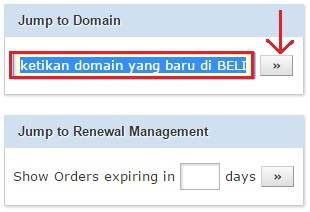
4. Setelah redirect ke halaman baru, masukan domain yang sudah dibeli dan pilih » .




Domain yang saya beli adalah domain populer, yaitu .Com. Sebelum ke tutorial mengcostum domain dari WHOIS untuk Blogspot, mari sedikit berbicara tentang langkah selanjutnya setelah berhasil melakukan Custom Domain, Untuk mengembalikan trafik atau pengunjung blog yang HILANG SEMENTARA karena domain berubah ada beberapa saran yang harus kalian lakukan.
1. Disarankan men-Submit ulang sitemap.xml di Google Webmaster dan Webmaster lainnya,
2. Disarankan men-Submit ulang url tiap postingan yang ada di Webmaster,
3. Disarankan Membuat lagi Property Google Analytics dan Memasang ulang kode Analytics terbaru ke dalam blog.
Lalu, apakah Backlink yang telah dibuat akan HILANG?
Tidak, Karena meskipun di ganti dengan domain baru, backlink tidak akan hilang. alasannya blog kita akan redirect ke domain baru yang telah di Custom dengan Domain TLD.
Apa Tanda bahwa kita Sukses Melakukan Custom Domain TLD?
Jika kalian mengakses blog kalian dengan domain lama atau blogspot.com maka akan otomatis REDIRECT ke domain Baru atau TLD.
Nah, Kini saatnya Tutorial Lengkap Custom Domain TLD dari WHOIS untuk Blogspot :
1. Buka blogspot dan masukan nama domain sesuai dengan yang sudah dibeli, dan gunakan WWW di awal Domain dan pilih Simpan, Maka akan error seperti gambar dibawah,

2. Pastikan sudah melakukan verifikasi E-mail dari WHOIS
3. Setelah sukses membeli domain dengan Paypal atau metode pembayaran lainnya, Silahkan Login ke situs WHOIS.COM dan Pilih ACCOUNT.
4. Setelah redirect ke halaman baru, masukan domain yang sudah dibeli dan pilih » .

5. Kemudian SCROLL kebawah dan Pilih Manage DNS,

6. Pilih CNAME Records dan klik Add CNAME Records,

6. Lalu masukkan Name dan Tujuan yang diberikan di blogspot,

7. Ikuti sesuai gambar, masukkan kembali Name dan Tujuan, sehingga akan seperti ini,

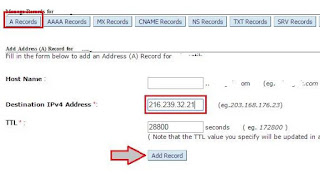
8. Lalu masuk ke A Records dan ADD Records, masukan 4 IP google dibawah ini dan lihat gambar :
- 216.239.32.21
- 216.239.34.21
- 216.239.36.21
- 216.239.38.21

Masukkan hingga 4 IP, dan akan seperti gambar dibawah ini,

9. Kembali ke Blogspot dan Save,

10. Terakhir coba buka blog kalian melalui link dengan domain yang sudah di daftarkan, Jika berhasil menuju ke Blogmu maka sudah berhasil melakukan Custom Domain TLD.
Pada umumnya mengCustom Domain memiliki langkah-langkah yang sama, akan tetapi karena ada sedikit perbedaan tampilan bisa membuat kita bingung. Langkah-langkah diatas sudah saya praktekkan sendiri dan berhasil. Selesai sudah Tutorial Lengkap Custom Domain TLD Dari Whois untuk Blogspot, Jika masih ada yang ingin ditanyakan, silahkan ditanyakan dikolom komentar dibawah. Kunjungi terus Tukangtik.com untuk mendpatakan Informasi, Tutorial dan Tips dan Trik yang semoga bermanfaat.
Subscribe to:
Posts (Atom)
Join with Us!




Stats Hari Ini
