Showing posts with label Tutorial. Show all posts
Showing posts with label Tutorial. Show all posts
16 October 2016
Cara Melihat Pendapatan Adsense Youtube
Tukangtik.com -- Halo kawan, selamat datang kembali di blog berbagi ini. Pada kesempatan kali ini Tukangtik.com akan membagikan sebuah tutorial Cara Melihat Pendapatan Adsense Youtube, saya membuat artikel sederhana ini untuk menjawab beberapa pertanyaan atau masalah teman-teman yang sering saya temukan di beberapa grup yang membahas Adsense di sosial media, diantaranya " Sudah lama upload video tapi kenapa pendapatan selalu Rp. 0 ya? " dan beberapa pertanyaan lainnya yang intinya sama. nah, sebelum masuk ke tutorial Tukangtik.com punya beberapa artikel yang mungkin berguna untuk kawan-kawan sekalian :
Baca Juga :
- Situs Terbaik Untuk Mempromosikan Video Youtube.
- Trik Mendapat Banyak View Video Youtube
- 3 Keyword/Kata Kunci Rahasia Youtube. Wajib Coba!!!

Untuk menjawab pertanyaan diatas ada beberapa hal yang harus dipenuhi dan juga menjadi syarat untuk mendapatkan pendapatan dari youtube saldo supaya tidak terus-terusan Rp. 0 . Adapun beberapa hal itu diantaranya :
#1 Video Harus Original
Sebenarnya poin ini tidak usah saya bahas, karena youtube memang hakekatnya adalah media untuk berkarya. walaupun sebenarnya kita reupload pun juga bisa menambah pundi-pundi saldo adsense yang dimiliki. tapi saran saya video yang kita upload harus original, supaya tidak timbul masalah di lain waktu nanti.
#2 Monetisasi Harus Sudah DiAktifkan
Hal selanjutnya adalah Mengatifkan Monetize untuk channel dan video yang di upload. untuk mengaktifkan Monetization channel youtube kalian bisa baca tutorial dibawah ini :
- Buka youtube.com/features
- Klik atau pilih bagian Monetization yang belum diaktifkan dan pilih Aktifkan
- Youtube akan mereview channelmu dan jika diterima, adsense akan mengirim email yang berisi persetujuan.
Cara memonetisasi Video yang di upload di youtube
- Upload setidaknya 1 video dan pilih tab Monetize
- Aktifkan Monetizenya dan kalian akan melihat iklan muncul di video
- *Iklan tidak selalu muncul di setiap ada penayangan video
#3 Video Tidak Boleh Melangar Hak Cipta dan Community Guidelines
Ini merupakan syarat paling utama jika ingin mendapat uang dari youtube, tidak perduli video yang di upload Original atau Reupload asalkan tidak melanggar poin yang satu ini maka kita bisa mendapatkan saldo untuk akun google adsense.
Saya rasa hanya itu saja yang menjadi hal yang perlu diketahui jika tidak ingin mendapat uang dari youtube. dan untuk mengecek atau melihat pendapatan adsense youtube baca langkah - langkahnya dibawah ini :
- Login dengan email yang sudah mendapat email persetujuan
- Buka Laporan Kinerja dan pilih Filter *dibawah jenis laporan
- Pilih Produk >> Adsense untuk konten yang Dihosting
- Akan tampil berapa pendapatan yang sudah didapatkan.
mungkin hanya itu saja beberapa jawaban yang bisa saya berikan untuk teman-teman yang memiliki masalah seperti diatas, semoga bisa bermanfaat dan jika ingin bertanya bisa dengan berkomentar dibawah. sebisa mungkin akan saya jawab semampu saya. Kunjungi terus Tukangtik.com untuk mendapatkan artikel bermanfaat lainnya. jika berkenan bisa klik JOIN SITE supaya jika ada artikel terbaru yang saya publikasikan, kalian bisa langsung mndapat Noitikasi. Terimakasih telah berkunjung, semoga bermanfaat.
05 October 2016
Cara Lengkap Custom Domain TLD Dari Whois untuk Blogspot
Tukangtik.com -- Hallo kawan, kali ini saya akan berbagi pengalaman saya melakukan Custom Domain TLD Dari WHOIS untuk Blog yang berdomain Blogspot.com. Sebenarnya Tutorial Custom Domain sudah banyak di google. Tapi, saat saya cari " Cara Custom Domain Dari WHOIS untuk Blogspot " saya tidak menemukan apa yang saya inginkan, kebanyakan yang saya temukan adalah tutorial Custom Domain dari penyedia domain Lokal. Maka dari itu, saya mau buat tutorial Custom Domain KHUSUS untuk yang membeli Domain dari WHOIS. Lalu kenapa saya kok nggak beli dari penyedia Domain Lokal, yang tutorial costumnya banyak di google? Alasannya satu, karena waktu saya membeli domain itu pas lagi ada Promo Domain murah dan kebetulan saya lagi butuh domain TLD.
Domain yang saya beli adalah domain populer, yaitu .Com. Sebelum ke tutorial mengcostum domain dari WHOIS untuk Blogspot, mari sedikit berbicara tentang langkah selanjutnya setelah berhasil melakukan Custom Domain, Untuk mengembalikan trafik atau pengunjung blog yang HILANG SEMENTARA karena domain berubah ada beberapa saran yang harus kalian lakukan.
1. Disarankan men-Submit ulang sitemap.xml di Google Webmaster dan Webmaster lainnya,
2. Disarankan men-Submit ulang url tiap postingan yang ada di Webmaster,
3. Disarankan Membuat lagi Property Google Analytics dan Memasang ulang kode Analytics terbaru ke dalam blog.
Lalu, apakah Backlink yang telah dibuat akan HILANG?
Tidak, Karena meskipun di ganti dengan domain baru, backlink tidak akan hilang. alasannya blog kita akan redirect ke domain baru yang telah di Custom dengan Domain TLD.
Apa Tanda bahwa kita Sukses Melakukan Custom Domain TLD?
Jika kalian mengakses blog kalian dengan domain lama atau blogspot.com maka akan otomatis REDIRECT ke domain Baru atau TLD.
Nah, Kini saatnya Tutorial Lengkap Custom Domain TLD dari WHOIS untuk Blogspot :
1. Buka blogspot dan masukan nama domain sesuai dengan yang sudah dibeli, dan gunakan WWW di awal Domain dan pilih Simpan, Maka akan error seperti gambar dibawah,

2. Pastikan sudah melakukan verifikasi E-mail dari WHOIS
3. Setelah sukses membeli domain dengan Paypal atau metode pembayaran lainnya, Silahkan Login ke situs WHOIS.COM dan Pilih ACCOUNT.
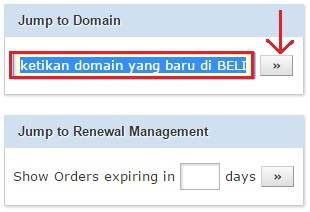
4. Setelah redirect ke halaman baru, masukan domain yang sudah dibeli dan pilih » .




Domain yang saya beli adalah domain populer, yaitu .Com. Sebelum ke tutorial mengcostum domain dari WHOIS untuk Blogspot, mari sedikit berbicara tentang langkah selanjutnya setelah berhasil melakukan Custom Domain, Untuk mengembalikan trafik atau pengunjung blog yang HILANG SEMENTARA karena domain berubah ada beberapa saran yang harus kalian lakukan.
1. Disarankan men-Submit ulang sitemap.xml di Google Webmaster dan Webmaster lainnya,
2. Disarankan men-Submit ulang url tiap postingan yang ada di Webmaster,
3. Disarankan Membuat lagi Property Google Analytics dan Memasang ulang kode Analytics terbaru ke dalam blog.
Lalu, apakah Backlink yang telah dibuat akan HILANG?
Tidak, Karena meskipun di ganti dengan domain baru, backlink tidak akan hilang. alasannya blog kita akan redirect ke domain baru yang telah di Custom dengan Domain TLD.
Apa Tanda bahwa kita Sukses Melakukan Custom Domain TLD?
Jika kalian mengakses blog kalian dengan domain lama atau blogspot.com maka akan otomatis REDIRECT ke domain Baru atau TLD.
Nah, Kini saatnya Tutorial Lengkap Custom Domain TLD dari WHOIS untuk Blogspot :
1. Buka blogspot dan masukan nama domain sesuai dengan yang sudah dibeli, dan gunakan WWW di awal Domain dan pilih Simpan, Maka akan error seperti gambar dibawah,

2. Pastikan sudah melakukan verifikasi E-mail dari WHOIS
3. Setelah sukses membeli domain dengan Paypal atau metode pembayaran lainnya, Silahkan Login ke situs WHOIS.COM dan Pilih ACCOUNT.
4. Setelah redirect ke halaman baru, masukan domain yang sudah dibeli dan pilih » .

5. Kemudian SCROLL kebawah dan Pilih Manage DNS,

6. Pilih CNAME Records dan klik Add CNAME Records,

6. Lalu masukkan Name dan Tujuan yang diberikan di blogspot,

7. Ikuti sesuai gambar, masukkan kembali Name dan Tujuan, sehingga akan seperti ini,

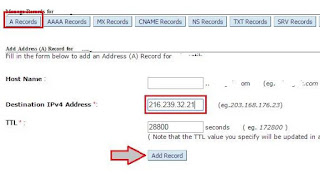
8. Lalu masuk ke A Records dan ADD Records, masukan 4 IP google dibawah ini dan lihat gambar :
- 216.239.32.21
- 216.239.34.21
- 216.239.36.21
- 216.239.38.21

Masukkan hingga 4 IP, dan akan seperti gambar dibawah ini,

9. Kembali ke Blogspot dan Save,

10. Terakhir coba buka blog kalian melalui link dengan domain yang sudah di daftarkan, Jika berhasil menuju ke Blogmu maka sudah berhasil melakukan Custom Domain TLD.
Pada umumnya mengCustom Domain memiliki langkah-langkah yang sama, akan tetapi karena ada sedikit perbedaan tampilan bisa membuat kita bingung. Langkah-langkah diatas sudah saya praktekkan sendiri dan berhasil. Selesai sudah Tutorial Lengkap Custom Domain TLD Dari Whois untuk Blogspot, Jika masih ada yang ingin ditanyakan, silahkan ditanyakan dikolom komentar dibawah. Kunjungi terus Tukangtik.com untuk mendpatakan Informasi, Tutorial dan Tips dan Trik yang semoga bermanfaat.
13 September 2016
Setingan Untuk Meningkatkan Koneksi Internet Opera Mini Turbo Speed
Tukangtik.blogspot.com -- Halo kawan jumpa lagi di blog saya, di kesempatan kali ini saya akan berbagi Setingan Opera Mini yang bisa meningkatkan kecepatan koneksi internet di jaringan yang kurang mendukung. Pernahkan kalian pergi ke suatu tempat atau pas lagi pulang kampung mau buka internet buat sekedar browsing aja sampai nunggu setengah mati. Solusi pertama pas lagi di tempat yang koneksinya buruk adalah memilih browser yang ringan, salah satunya ya browser Oper Mini ini. saya beri judul "Turbo Speed" karena setelah menerapkan setingan ini di jamin koneksi internetnya agak membaik. Opera Mini menggunakan space memori yang sedikit dan Opera Mini juga cepat jika di pakai di jaringan yang buruk. nah untuk Setingan Opera Mini Turbo Speed ini bisa disimak dibawah ini.
Setingan Opera Mini Turbo Speed
1. Buka about:config di address bar

Cara yang pertama ini mungkin jarang di ketahui oleh kebanyakan orang, dengan melakukan konfigurasi browser ini terbukti bisa meningkatkan kecepatan internet dan loading timeout yang lebih lama. caranya cukup mudah : 1. Tulis about:config di address bar. 2. Ubah YES menjadi No dan ganti loading timeout menjadi 3600. 3. SAVE.
2. Aktifkan ADBlocker

Hal yang sangat menggangu dan memperlambat loading page adalah iklan yang tampil, karena iklan bisa terdiri dari gambar, media flash atau lainnya. jadi, dengan mengaktifkan Adblocker di browser akan sangat efektif untuk mempercepat loading page.
3. Mengaktifkan Mode EXTREME

Nah yang terakhir adalah mengaktifkan mode ekstrim, mode ekstrim adalah solusi tambahan untuk mempercepat koneksi di browser Opera Mini. dengan mengaktifkan mode ini halaman akan menjadi lebih cepat dimuat. tapi, dengan mengaktifkan mode ini akan ada beberapa tampilan yang tidak akan muncul atau tampil dengan baik.
Sekian artikel ini saya posting dan semoga bermanfaat, beberapa cara diatas sudah saya buktikan saat saya pulang kampung kemrin dan terbukti lebih baik. kunjungi terus Tukangtik.blogspot.com dan baca artikel lainnya.
20 June 2016
Cara Mengembalikan File Yang Di Hidden Virus
Tukangtik.blogspot.com -- Seperti yang kita tahu, bahwa di dalam dunia teknologi apa saja bisa saja terjadi. salah satu masalah VIRUS ada beragam varian virus yang ada, namun sudah banyak bertebaran antivirus yang siap menjaga. tapi ada kalanya anti virus yang kita pakai tidak bisa mendetect beberapa virus karena kecanggihan virus tersebut. dan yang paling banyak ditemui adalah Virus Hidden File atau Virus yang menyembunikan file yang kita miliki, ada beberapa cara yang bisa kita gunakan untuk menampilkan kembali file yang telah di sembunyikan atau di hidden oleh virus. Saya akan berbagi salah satunya tersebut yaitu mengunakan Command Prompt atau sering di sebut CMD. bagaimana caranya? simak tutorialnya di bawah ini.

Selain untuk melakukan perintah menampilkan file yang di sembunyikan oleh virus, Command Prompt atau CMD juga bisa kita gunakan untuk kebutuhan lain seperti Copy, Delete, Menampilkan directory yang di inginkan atau yang lainnya. mungkin akan saya tulis di artikel saya selanjutnya.
Cara Mengembaliakn File Yang Di Hidden Virus.
1. Buka Command Prompt atau CMD kalian
- Bisa dengan menekan tombol Windows + R -- Ketik Cmd di tempat yang di sediakan.
- Bisa dengan membuka Start -- Tulis Cmd atau Command Prompt di kotak search yang disediakan.
2. Ketik Directory atau Disk Yang Terkena Virus Hidden
- Dierctory, misalnya Local disk (C:) dan lainnya
- Cukup kalian tulis yang di dalam kurung saja, atau seperti gambar :

- Ketik misal => G: -- Enter
3. Ketik Command => Attrib -s -h /s /d
- Kemudian Ketik Attrib -s -h /s /d di tempat yang di sediakan, seperti gambar

- Tekan Enter dan tunggu hingga selesai dan coba lihat Directory yang ter hidden, file akan kembali seperti semula.
4. Selesai
Nah itu tadi Cara Mengembalikan File Yang Di Hidden Virus, gimana? mudah bukan namun ada virus yang tidak bisa di kembalikan artinya filenya sudah hilang sejak awal-awal terkena virus. Perintah tersebut setau saya hanya untuk mengembalikan file yang di hiden oleh Virus. Kunjungi terus Tukangtik.blogspot.com untuk mendapatkan banyak Tutorial, Tips dan trik serta info yang pastinya menarik. Terimakasih telah berkunjung, semoga bermanfaat.
07 May 2016
Cara Membuka Localhost Dari Android
Tukangtik.blogspot.com -- Membuka localhost memang biasanya dapat di lakukan jika memiliki laptop atau komputer, namun di jaman yang sudah serba canggih dan modern semua bisa di lakukan, sebagai contohnya Cara Membuka Local Host Dari Android. jika kita dulu harus repot-repot membuka Laptop atau Pc untuk Membuka Localhost, tapi sekarang pekerjaan tersebut dapat dilakukan dengan mudah dan cepat, hanya dengan menggunakan Smartphone yang bersistem operasi Android kita sudah dapat melakukannya.

Localhost sendiri adalah semacam aplikasi yang dapat kita gunakan untuk mengakses Host Local atau melakukan Loopback addres local. Jika kita menggunakan Pc atau Laptop kita bisa menggunakan Aplikasi Xmapp, Wamp atau aplikasi lainnya. namun jika menggunakan Smartphone Android kita bisa menggunakan AndroPHP, Simak caranya dibawah ini :
Cara Membuka Localhost Dari Android dengan AndroPhp :
- Langkah pertama adalah menginstal aplikasinya, bisa download DISINI
- Setelah aplikasi terinstal, silahkan Buka,
- Tap di tulisan OFF sehingga berubah menjadi ON
- Buka Browser dan ketikkan http://localhost:8080/phpmyadmin
- Isi Username dan Password lalu pilih Go
- Selesai
NOTE :
- Untuk Username dan Password => Username : Root dan Password : *kosong*
- Browser silahkan gunakan Google Chrome, karena yang lain belum dicoba.
Mungkin itu saja mengenai tutorial Membuka Localhost Dari Android, untuk lebih lanjutnya bisa di praktekkan. Kunjungi terus Tukangtik.blogspot.com untuk mendapatkan Tutorial, Tips dan Trick dan hal yang menarik yang lainya. Terimakasih telah berkunjung, semoga bermanfaat.
06 May 2016
Cara Mudah Membuat Wallet atau Dompet Bitcoin
Tukangtik.com -- Bitcoin adalah mata uang online yang sekarang ini sedang naik daun, karena kemudahan dan keefektifannya. namun sebelum ke pokok bahasan, saya akan membahas sedikit tentang Bitcoin. mendapat bitcoin memang gampang-gampang susah, gampangnya Bitcoin bisa di dapatkan secara gratis, dan susahnya ngumpulinnya lumayan lama jadi harus bersabar.

Bitcoin sendiri memiliki banyak satuan-satuan, bisa simak satuannya di bawah ini :
- BTC = 1.0 bitcoin
- Mili bitcoin (mBtc) = 0.001 bitcoin
- Mikro bitcoin(µBTC) = 0.000 001 bitcoin
- Satoshi = 100 000 satoshi = 1 mBtc


4. Dan selamat kalian tinggal mengAktifkan akun dengan mengecek email yang masuk.
Itu tadi Cara Mudah Membuat Wallet atau Dompet Bitcoin mudah dan simpel bukan, kunjungi terus Tukangtik.blogspot.com untuk mendapatkan Tutorial, Trik & Tips yang pastinya menarik. Terimakasih telah berkunjung dan semoga bermanfaat.
Ya kurang lebih seperti itulah Bitcoin, mencari bitcoin memang hal yang menarik, karna harga per Btc jika di rupiahkan adalah Rp. 5.949.400,- (Harga bitcoin terbaru) hampir 6 juta, berbeda jauh dengan awal kemunculannya di indonesia.
Berbisnis Bitcoin memang menarik dan berkesempatan untuk lebih besar, Bisnis Bitcoin yang termudah adalah Beli saat harga turun dan Jual saat harga naik, harga bitcoin yang naik turun memang membuat para pebisnis bitcoin gelisah. Berbisnis Bitcoin harus mempertimbangkan banyak hal yang diantaranya pertimbangan naik dan turunnya Harga Bitcoin. Lanjut ke pokok artikel ini yaitu Cara Membuat Wallet atau Dompet Bitcoin.
Ada banyak Wallet Bitcoin yang bisa kalian pakai, tapi untuk yang terbesar di indonesia untuk saat ini adalah PT. Bitcoin Indonesia. Simak caranya di bawah ini
Cara Mudah Membuat Wallet atau Dompet Bitcoin :
1. Buka websitenya Disini
2. Klik Register

3. Isi data yang diminta dan Klik Lanjut Pendaftaran >

4. Dan selamat kalian tinggal mengAktifkan akun dengan mengecek email yang masuk.
Itu tadi Cara Mudah Membuat Wallet atau Dompet Bitcoin mudah dan simpel bukan, kunjungi terus Tukangtik.blogspot.com untuk mendapatkan Tutorial, Trik & Tips yang pastinya menarik. Terimakasih telah berkunjung dan semoga bermanfaat.
27 April 2016
Cara Mudah Mendapatkan Verified Badge di Instagram
Tukangtik.blogspot.com -- Selamat datang di blog sederhana saya, kesempatan kali ini saya akan berbagi sebuah tutorial yang pastinya bermanfaat, yaitu Cara Mudah Mendapatkan Verified Badge Di Instagram. Mendapat Verified Badge memang cukup mudah bagi para public figure, seperti artis, seniman, dan tokoh terkenal atau merk global. namun bagi kita yang menginginkan Verified Badge Instagram, kita bisa mengakalinya dengan inspect elemen. belum tau caranya? Simak tutorialnya di bawah.

Fungsi Verified Badge itu sendiri adalah untuk menandakan akun Instagram tersebut asli, dan agar terhindar dari cloning. nah sudah tahu kan fungsi Verified Badge itu apa. Kalian tidak bisa meminta Verified Badge kepada instagram. jadi percuma kalau minta, tapi bagi yang sudah masuk Kriteria Verified User Instagram, boleh mencoba memintanya.
Kembali ke Cara Mudah Mendapatkan Verified Badge di Instagram, Cara ini cukup mudah dilakukan, namun ini Hanya Sementara atau Palsu. Tutorial ini hanya untuk hiburan saja atau untuk menambah pengetahuan kaian saja. Tutorialnya simak dibawah ini.
Cara Mudah Mendapatkan Verified Badge di Instagram
1. Buka Profile Instagram milik kalian dan buka juga akun instagram akun Verified (asli)
- Login dan buka profile kalian di Browser,
- Buka new tab dan cari akun instagram yang terVerified asli, contoh akun Cristiano

- Tekan Ctrl + Shift + i ► Kemudian tekan Ctrl + F dan ketik Badge ► Klik kanan ► Edit as Html ► Ctrl + C
- Buka Profile Instagram kalian, tekan Ctrl + Shift + i ► Kemudian tekan Ctrl + F dan ketik Usename Instagram Kalian ► Cari kode seperti Gambar

- Klik kanan ► Edit as Html ► Paste kode yang tadi di copy di depan </h1>

- Close inspect elemen dan lihat yang tejadi, akun berhasil mendapat Verified Badge

- Selesai
Verified Badge akan hilang jika kita merefresh halaman, ini hanya inspect elemen saja ya, cuma edit tampilan halaman. Kunjungi terus Tukangtik.blogspot.com untuk mendapatkan berbagai macam Tutorial, Tips -- Trick dan yang lainya. Terimakasih telah berkunjung dan Semoga Bermanfaat.
25 April 2016
Cara Menghapus Teman atau Kontak Line
Tukangtik.blogspot.com -- Selamat datang di blog sederhana saya, kesempatan kali ini saya akan berbagi sebuah tutorial yang pastinya bermanfaat, yaitu Cara menghapus Teman atau Kontak line. ada banyak alasan kenapa kita ingin Menghapus teman atau kontak line salah satunya karena teman atau kontak tersebut menyebar spam yang menyebabkan kita tidak nyaman, atau karena ada suatu masalah yang menyebabkan kita mau tidak mau harus menghapus kontak tersebut. sorry kalo melenceng :) langsung saja ke topik utama artikel ini, untuk tutorial atau langkah-langka Menghapus teman atau kontak line.

Cara Menghapus Teman atau Kontak Line :
1. Cari Teman Line yang akan dihapus dan BLOKIR,
- Cari kontak atau teman yang akan dihapus
- Disini saya mengambil contoh @loop,
- Setelah teman/kontak ditemukan tekan dan tahan hingga muncul tampilan menu,
- Kemudian pilih Blokir,
- Lihat Gambar dibawah ini :

2. Buka Menu Pengaturan dan Hapus,
- Setelah berhasil memblokirnya,
- Buka menu Pengaturan, Caranya cukup tekan ... dan Pilih Pengaturan (gambar gear)
- Setelah menu Pengaturan terbuka, pilih atau tap di menu Teman,
- Kemudian cari Daftar Blokir dan pilih,
- Pilih Edit dan Hapus, seperti gambar

3. Selesai
Sekian artikel tentang " Cara Menghapus Teman atau Kontak Line " mudah bukan?? silahkan di praktekkan dan terimakasih telah berkunjung. Semoga bermanfaat dan jangan lupa di Share ke teman biar lebih Barokah :).
03 April 2016
Cara Mendapat Backlink Dari Facebook
Tukangtik.blogspot.com -- Selamat datang kembali di blog saya, kesempatan kali ini saya akan berbagi cara mendapatkan atau menambah backlink dari facebook. menurut yang saya ketahui backlink adalah kegiatan atau aktivitas meletakkan link blog kita ke blog atau website lain dengan tujuan pengunjung yang datang bisa menuju blog kita atau bisa juga menjadikan blog kita lebih dikenal atau lebih akrab dengan mesin pencari. nah facebook sendiri merupakan website dengan pengunjung terbanyak setiap harinya dari seluruh seluruh dunia. langsung saja ke tutorialnya, sebagai berikut,

Cara Mendapat atau Menambah Backlink Dari Facebook :
1. Login ke akun Facebook
- Buka menu Profile, kemudian pilih Lainnya,
- Pilih Catatan

2. Tambah Catatan Baru
- Setelah kalian klik Catatan maka akan muncul tampilan baru,
- Pilih Add note atau Tambah catatan.

3. Tulis Catatan Baru
- Isi Judul catatan sesuai dengan yang kalian inginkan atau samakan dengan judul postingan yang akan kalian bagikan
- Dibagian Isi, kalian bisa memberi cuplikan dari postingan yang akan kalian bagikan atau kalian isi bebas
- Buat link yang mengarah ke blog kalian, saya disini menuliskan dengan tulisan " Baca Selengkapnya Disini " Untuk menambahkan link, kalian bisa blog tulisan yang akan kalian isi dengan link -- kemudian pilih Tautan -- Isi dengan link yang menuju ke halaman blog kalian -- tekan Enter, kurang lebih seperti gambar,

4. Terbitkan Catatan
- Nah disini kalian bisa menyimpan, menterbitkan catatan yang barusan kalian buat, untuk penayangan kalian bisa memilih akan membagikan catatan yang barusan kalian buat secara publik atau yang lain, saya sarankan pilih Publik.
- Pilih Terbitkan, seperti gambar,

5. Selesai
- Kalian telah berhasil membuat catatan di facebook yang nantinya kemungkinan bisa menuju ke alamat blog kalian.
- Lihat atau cek catatan yang kalian buat, dan kalian bisa membagikannya ke grup atau keorang lain.

Ya itu tadi kurang lebih cara mendapat backlink dari Facebook, menurut artikel yang saya baca backlink di Facebook sangat menguntungkan, mengenai kebenarannya ya silahkan dicoba sendiri, Saya disini hanya share cara mendapatkannya.Terimakasih telah berkunjung, semoga bermanfaat.
29 March 2016
Cara Mudah Menyembunyikan File/Folder di Komputer
Tukangtik.blogspot.com -- Selamat datang kembali di blog saya, Dikesempatan kali ini saya akan berbagi Cara Menyembunyikan File atau Folder Di Komputer. menyembunyikan file di komputer mungkin sudah banyak diketahui namun kebanyakan menggunakan software tambahan, namun di kesempatan kali ini saya akan berbagi cara menyembunyikan tanpa software. Langsung saja ke tutorialnya, simak di bawah ini.

Cara Menyembunyikan File Folder Tanpa Software, berikut langkah-langkahnya :
2. Klik kanan di folder tadi dan pilih properties, seperti gambar

3. Dimenu properties kalian tinggal ceklis box di pilihan Hidden, kemudian klik Ok,

4. Maka folder sudah berhasil disembunyikan, dan untuk membuka folder yang disembunyikan dengan cara berikut ini :

Itu tadi cara menyembunyikan folder, membuka folder yang di hide, dan meng-unhide folder. Terimakasih telah berkunjung, semoga bermanfaat.
26 March 2016
Cara Mempassword Dokumen Ms Word
Tukangtik.blogspot.com -- Setelah sekian lama kita memiliki atau menginstal Microsoft Office di komputer kita, masih banyak yang belum tahu bahwa dokumen yang dibuat dapat diberi password. mungkin memberi password di dokumen agak berlebihan, tapi bagi sebagian orang yang ingin menjaga kerahasiaan sebuah dokumen, memberinya password bisa lebih menjaga kerahasiaan dokumen. Di kesempatan kali ini saya akan memberi tahu bagaimana melakukannya, saya akan menggunakan MS Word untuk praktek kali ini. kurang lebih sama untuk dokumen office lainnya, Silahkan simak caranya berikut ini :

Cara mempassword dokumen Microsoft Word :
1. Buat dan buka dokumen microsoft word yang ingin diberi password,

2. Kemudian ikuti langkah selanjutnya seperti dibawah ini,
- Buka menu File
- Di tab Info pilih protect dokumen
- Pilih Encrypt with password, seperti gambar

3. Kemudian masukan password sesuai yang diinginkan dan selamat dokumen anda sudah di beri password, seperti gambar

4. Selesai.
Tidak hanya untuk MS Word ya, cara di atas bisa diterapkan disemua produk Microsoft Office lainnya. gimana mudah bukan ? silahkan mencoba. Kunjungi terus Tukangtik.blogspot.com untuk mendapatkan Tips & Trick, Tutorial serta Info yang pastinya menarik. Terimakasih telah berkunjung, semoga bermanfaat.
25 March 2016
Cara Mengubah Gambar Dwg Autocad Menjadi JPG - PNG
Tukangtik.blogspot.com -- Selamat datang kembali di blog saya, Kali ini saya akan berbagi Tutorial Mengubah Gambar di Autocad (dwg) Menjadi JPG atau Png. Autocad sendiri adalah software dari Autodesk yang dapat digunakan untuk membuat design bangun ruang atau bentuk-bentuk lainya. dengan fitur yang diberikan kita bisa dengan mudah membuat dan mempreview design yang kita buat.

Cara mengubah gambar Autocad (dwg) menjadi Jpg / Png, Simak caranya dibawah :
1. Siapkan dan buka gambar project yang sudah kalian buat,

2. Setelah terbuka, kalian bisa tekan tombol Ctrl + P, akan muncul menu seperti dibawah ini

3. Setelah mucul silahkan ubah dan sesuaikan seperti gambar diatas (kotak hitam).
- Klik " Display (dibawah image size) " -- Pilih " Window ".
- Kemudian klik dan sesuaikan ukuran gambar yang akan di jadikan Jpg/Png
- Klik Ok dan tunggu proses hingga selesai, kurang lebih hasilnya akan seperti dibawah ini,

4. Selesai.
Itu tadi Cara Mengubah Gambar Dwg Menjadi Png/Jpg, Kalian bisa sesuaikan setingan sesuka kalian dengan langkah-langkah yang kurang lebih sama. Kunjungi terus Tukangtik.blogspot.com untuk mendapatkan Tips & Trick, Tutorial serta Info Yang pastinya menarik. Terimakasih telah berkunjung, semoga bermanfaat.
Subscribe to:
Posts (Atom)
Join with Us!




Stats Hari Ini
