25 October 2016
Nintendo Switch | Game Console Terbaru Dari Nintendo
Tukangtik.com -- Halo kawan, sudah tahu Game Console terbaru dari Nintendo? atau sedang mencari-cari info tentang Game Console tersebut? nah, kali ini Tukangtik.com akan memeberikan sedikit info tentang Game Console terbaru dari Nintendo yang diberi nama "NINTENDO SWITCH". dan dibawah ini infonya, silahkan disimak.

Bulan Rilis Nintendo Switch
Menurut beritanya Nintendo akan merilis Nintendo Switch pada bulan Maret tahun 2017 atau sekitar 5 bulan lagi. bagi yang penasaran bagaimana penampakan Nintendo Switch dan fitur yang dapat dimainkan, kalian bisa menonton video di akhir postingan ini ya.
Game Nintendo Switch
Ada 6 game yang terlihat dimainkan di trailer Nintendo Switch diantaranya adalah
1. The Legend of Zelda: Breath of the Wild
2. Super Mario 64 atau Super Mario Sunshine
3. The Elder Scrolls V: Skyrim - Special Edition
4. Mario Kart 8
5. NBA 2K17
6. Splatoon
Fitur Nintendo Switch
Untuk melihat fitur-fitur yang bisa digunakan, kalian bisa menonton langsung video trailer Nintendo Switch dibawah ini
16 October 2016
Cara Melihat Pendapatan Adsense Youtube
Tukangtik.com -- Halo kawan, selamat datang kembali di blog berbagi ini. Pada kesempatan kali ini Tukangtik.com akan membagikan sebuah tutorial Cara Melihat Pendapatan Adsense Youtube, saya membuat artikel sederhana ini untuk menjawab beberapa pertanyaan atau masalah teman-teman yang sering saya temukan di beberapa grup yang membahas Adsense di sosial media, diantaranya " Sudah lama upload video tapi kenapa pendapatan selalu Rp. 0 ya? " dan beberapa pertanyaan lainnya yang intinya sama. nah, sebelum masuk ke tutorial Tukangtik.com punya beberapa artikel yang mungkin berguna untuk kawan-kawan sekalian :
Baca Juga :
- Situs Terbaik Untuk Mempromosikan Video Youtube.
- Trik Mendapat Banyak View Video Youtube
- 3 Keyword/Kata Kunci Rahasia Youtube. Wajib Coba!!!

Untuk menjawab pertanyaan diatas ada beberapa hal yang harus dipenuhi dan juga menjadi syarat untuk mendapatkan pendapatan dari youtube saldo supaya tidak terus-terusan Rp. 0 . Adapun beberapa hal itu diantaranya :
#1 Video Harus Original
Sebenarnya poin ini tidak usah saya bahas, karena youtube memang hakekatnya adalah media untuk berkarya. walaupun sebenarnya kita reupload pun juga bisa menambah pundi-pundi saldo adsense yang dimiliki. tapi saran saya video yang kita upload harus original, supaya tidak timbul masalah di lain waktu nanti.
#2 Monetisasi Harus Sudah DiAktifkan
Hal selanjutnya adalah Mengatifkan Monetize untuk channel dan video yang di upload. untuk mengaktifkan Monetization channel youtube kalian bisa baca tutorial dibawah ini :
- Buka youtube.com/features
- Klik atau pilih bagian Monetization yang belum diaktifkan dan pilih Aktifkan
- Youtube akan mereview channelmu dan jika diterima, adsense akan mengirim email yang berisi persetujuan.
Cara memonetisasi Video yang di upload di youtube
- Upload setidaknya 1 video dan pilih tab Monetize
- Aktifkan Monetizenya dan kalian akan melihat iklan muncul di video
- *Iklan tidak selalu muncul di setiap ada penayangan video
#3 Video Tidak Boleh Melangar Hak Cipta dan Community Guidelines
Ini merupakan syarat paling utama jika ingin mendapat uang dari youtube, tidak perduli video yang di upload Original atau Reupload asalkan tidak melanggar poin yang satu ini maka kita bisa mendapatkan saldo untuk akun google adsense.
Saya rasa hanya itu saja yang menjadi hal yang perlu diketahui jika tidak ingin mendapat uang dari youtube. dan untuk mengecek atau melihat pendapatan adsense youtube baca langkah - langkahnya dibawah ini :
- Login dengan email yang sudah mendapat email persetujuan
- Buka Laporan Kinerja dan pilih Filter *dibawah jenis laporan
- Pilih Produk >> Adsense untuk konten yang Dihosting
- Akan tampil berapa pendapatan yang sudah didapatkan.
mungkin hanya itu saja beberapa jawaban yang bisa saya berikan untuk teman-teman yang memiliki masalah seperti diatas, semoga bisa bermanfaat dan jika ingin bertanya bisa dengan berkomentar dibawah. sebisa mungkin akan saya jawab semampu saya. Kunjungi terus Tukangtik.com untuk mendapatkan artikel bermanfaat lainnya. jika berkenan bisa klik JOIN SITE supaya jika ada artikel terbaru yang saya publikasikan, kalian bisa langsung mndapat Noitikasi. Terimakasih telah berkunjung, semoga bermanfaat.
14 October 2016
Trik Nonton Streaming Bigo Live Dari PC/Komputer
Tukangtik.com -- Hai kawan, kali ini Tukangtik.com akan berbagi Trik Nonton Bigo Live Di PC/Komputer. Kalian udah tau dong aplikasi Bigo Live yang lagi ngehits dikalangan anak muda sekarang ini. Aplikasi Live Streaming ini menjadi populer karena dengan melakukan siaran langsung kalian bisa dibayar oleh pihak Bigo, yaitu dengan cara menukarkan Diamond yang didapatkan saat melakukan siaran langsung. Menurut berita yang saya dengar, Diamond Bigo Live bisa ditukar dengan uang asli jika Diamond sudah melebihi 3K Diamond. Karena hal itulah yang menjadikan Bigo Live menjadi aplikasi hits sekarang ini. Diamond Bigo bisa didapatkan dengan melakukan Top-Up ke akun melalui metode pembayaran yang disediakan. dan bisa juga mendapat Diamond Bigo dengan melakukan Siaran Langsung dan penonton dengan sukarela memberi Gift untuk kalian yang sedang siaran. Tidak hanya itu, Saat ini pengguna Bigo Live juga memiliki teamnya masing-masing di tiap-tiap daerah diindonesia. Karena profit yang bisa didapat itulah yang menjadikan Bigo Live Booming diindonesia.

#1 Membagikannya ke Sosial Media
Cara yang pertama ini adalah cara termudah yang bisa dilakukan pengguna bigo, tetapi sebelum dapat membagikan siaran ke Sosial Media, pengguna harus terlebih dahulu membuka aplikasi bigo melalui perangkat mobilenya dan cara membagikannya adalah sebagai berikut:
- Buka Aplikasi Bigo Live di handphone.
- Cari siaran langsung yang ingin ditonton melalui PC/Komputer.
- Pilih icon share (<:) di samping kolom chat/komentar.
- Lalu bagikan ke sosial media yang diinginkan.
- Buka akun sosial media yang digunakan untuk membagikan tadi melalui PC/Komputer
- Selesai kalian bisa menonton siaran langsung melalui PC/Komputer
#2 Menggunakan Emulator Android
Cara yang kedua ini bisa dilakukan jika Spesifikasi komputer kalian mampu untuk menjalankan emulator android yang diinstal. Emulator Android adalah software/aplikasi komputer yang dapat digunakan untuk menjalankan aplikasi Android di PC/Komputer. biasanya untuk dapat menggunakan emulator android dengan lancar dibutuhkan spesifikasi komputer yang tinggi.
- Download & Instal Emulator Android. misalkan: Bluestack, NOX Player, Windroye.
- Jalankan Emulator Android yang sudah diinstal, buka Playstore dan Instal Bigo Live.
- Selesai, kalian bisa menikmati siaran di bigo live layaknya di Handphone
#3 Melakukan Streaming Bigo Live Melalui WEB
Cara yang terakhir adalah menonton siaran Bigo Live melalui Website, yang ini merupkan cara paling mudah dari 2 cara diatas. akan tetapi jika menonton melalui link dibawah kalian tidak bisa chat/komentar di siaran yang sedang berlangsung.
- Buka [WEB INI] di browser komputer
- Kalian bisa mencari berdasarkan Negara da Gender
- Selesai, Lebih mudah yang ini :D
Nah itu tadi beberapa Trik Nonton Streaming Bigo Live untuk PC/Komputer dari Tukangtik.com, Jika ini bermanfaat tolong dishare dan jangan lupa JOIN SITE ya, biar bisa dapet pemberitahuan jika trik bermanfaat lainnya. Semoga Bermanfaat.
05 October 2016
Cara Lengkap Custom Domain TLD Dari Whois untuk Blogspot
Tukangtik.com -- Hallo kawan, kali ini saya akan berbagi pengalaman saya melakukan Custom Domain TLD Dari WHOIS untuk Blog yang berdomain Blogspot.com. Sebenarnya Tutorial Custom Domain sudah banyak di google. Tapi, saat saya cari " Cara Custom Domain Dari WHOIS untuk Blogspot " saya tidak menemukan apa yang saya inginkan, kebanyakan yang saya temukan adalah tutorial Custom Domain dari penyedia domain Lokal. Maka dari itu, saya mau buat tutorial Custom Domain KHUSUS untuk yang membeli Domain dari WHOIS. Lalu kenapa saya kok nggak beli dari penyedia Domain Lokal, yang tutorial costumnya banyak di google? Alasannya satu, karena waktu saya membeli domain itu pas lagi ada Promo Domain murah dan kebetulan saya lagi butuh domain TLD.
Domain yang saya beli adalah domain populer, yaitu .Com. Sebelum ke tutorial mengcostum domain dari WHOIS untuk Blogspot, mari sedikit berbicara tentang langkah selanjutnya setelah berhasil melakukan Custom Domain, Untuk mengembalikan trafik atau pengunjung blog yang HILANG SEMENTARA karena domain berubah ada beberapa saran yang harus kalian lakukan.
1. Disarankan men-Submit ulang sitemap.xml di Google Webmaster dan Webmaster lainnya,
2. Disarankan men-Submit ulang url tiap postingan yang ada di Webmaster,
3. Disarankan Membuat lagi Property Google Analytics dan Memasang ulang kode Analytics terbaru ke dalam blog.
Lalu, apakah Backlink yang telah dibuat akan HILANG?
Tidak, Karena meskipun di ganti dengan domain baru, backlink tidak akan hilang. alasannya blog kita akan redirect ke domain baru yang telah di Custom dengan Domain TLD.
Apa Tanda bahwa kita Sukses Melakukan Custom Domain TLD?
Jika kalian mengakses blog kalian dengan domain lama atau blogspot.com maka akan otomatis REDIRECT ke domain Baru atau TLD.
Nah, Kini saatnya Tutorial Lengkap Custom Domain TLD dari WHOIS untuk Blogspot :
1. Buka blogspot dan masukan nama domain sesuai dengan yang sudah dibeli, dan gunakan WWW di awal Domain dan pilih Simpan, Maka akan error seperti gambar dibawah,

2. Pastikan sudah melakukan verifikasi E-mail dari WHOIS
3. Setelah sukses membeli domain dengan Paypal atau metode pembayaran lainnya, Silahkan Login ke situs WHOIS.COM dan Pilih ACCOUNT.
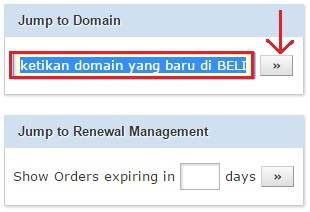
4. Setelah redirect ke halaman baru, masukan domain yang sudah dibeli dan pilih » .




Domain yang saya beli adalah domain populer, yaitu .Com. Sebelum ke tutorial mengcostum domain dari WHOIS untuk Blogspot, mari sedikit berbicara tentang langkah selanjutnya setelah berhasil melakukan Custom Domain, Untuk mengembalikan trafik atau pengunjung blog yang HILANG SEMENTARA karena domain berubah ada beberapa saran yang harus kalian lakukan.
1. Disarankan men-Submit ulang sitemap.xml di Google Webmaster dan Webmaster lainnya,
2. Disarankan men-Submit ulang url tiap postingan yang ada di Webmaster,
3. Disarankan Membuat lagi Property Google Analytics dan Memasang ulang kode Analytics terbaru ke dalam blog.
Lalu, apakah Backlink yang telah dibuat akan HILANG?
Tidak, Karena meskipun di ganti dengan domain baru, backlink tidak akan hilang. alasannya blog kita akan redirect ke domain baru yang telah di Custom dengan Domain TLD.
Apa Tanda bahwa kita Sukses Melakukan Custom Domain TLD?
Jika kalian mengakses blog kalian dengan domain lama atau blogspot.com maka akan otomatis REDIRECT ke domain Baru atau TLD.
Nah, Kini saatnya Tutorial Lengkap Custom Domain TLD dari WHOIS untuk Blogspot :
1. Buka blogspot dan masukan nama domain sesuai dengan yang sudah dibeli, dan gunakan WWW di awal Domain dan pilih Simpan, Maka akan error seperti gambar dibawah,

2. Pastikan sudah melakukan verifikasi E-mail dari WHOIS
3. Setelah sukses membeli domain dengan Paypal atau metode pembayaran lainnya, Silahkan Login ke situs WHOIS.COM dan Pilih ACCOUNT.
4. Setelah redirect ke halaman baru, masukan domain yang sudah dibeli dan pilih » .

5. Kemudian SCROLL kebawah dan Pilih Manage DNS,

6. Pilih CNAME Records dan klik Add CNAME Records,

6. Lalu masukkan Name dan Tujuan yang diberikan di blogspot,

7. Ikuti sesuai gambar, masukkan kembali Name dan Tujuan, sehingga akan seperti ini,

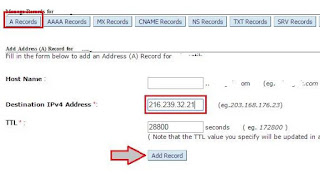
8. Lalu masuk ke A Records dan ADD Records, masukan 4 IP google dibawah ini dan lihat gambar :
- 216.239.32.21
- 216.239.34.21
- 216.239.36.21
- 216.239.38.21

Masukkan hingga 4 IP, dan akan seperti gambar dibawah ini,

9. Kembali ke Blogspot dan Save,

10. Terakhir coba buka blog kalian melalui link dengan domain yang sudah di daftarkan, Jika berhasil menuju ke Blogmu maka sudah berhasil melakukan Custom Domain TLD.
Pada umumnya mengCustom Domain memiliki langkah-langkah yang sama, akan tetapi karena ada sedikit perbedaan tampilan bisa membuat kita bingung. Langkah-langkah diatas sudah saya praktekkan sendiri dan berhasil. Selesai sudah Tutorial Lengkap Custom Domain TLD Dari Whois untuk Blogspot, Jika masih ada yang ingin ditanyakan, silahkan ditanyakan dikolom komentar dibawah. Kunjungi terus Tukangtik.com untuk mendpatakan Informasi, Tutorial dan Tips dan Trik yang semoga bermanfaat.
03 October 2016
[SHARE] Pengalaman Menggunakan Samsung Galaxy J5
Tukangtik.blogspot.com - Hallo kawan, kali ini di Blog TukangTiK ada sebuah review atau lebih tepatnya membagikan pengalaman saya menggunakan Smartphone Samsung Galaxy J5. Handphone Samsung Galaxy J5 ini saya beli dengan harga Rp. 2.750000,- harga yang lumayan bagi saya pada tanggal 16 September 2015 dengan warna utama Putih dengan lapisan Chrome yang melingkar di pinggir body. Waktu pertama menyalakan Handphone ini ya seperti Handphone yang baru dibeli lainnya. Sebelum menggunakannya kita sebagai pemilik handphone harus terlebih dahulu login dengan email yang dimiliki. setelah selesai login kita akan di bawa ke Homescreen atau halaman depan, dan semua tampak kosong (ya karna baru beli :D) nah selebihnya tinggal di gunakan. dan dibawah ini kendala atau masalah yang saya alami selama menggunakan Samsung Galaxy J5.

Kendala atau Permasalahan Selama Menggunakan Samsung Galaxy J5
1. Lagg/Ngelagg dan bergerak patah-patah(tidak lancar) dapat saya selesaikan dengan merestartnya.
2. Touchscreen tidak normal atau sentuhan tidak berfefek pada layar (Stuck) dapat saya selesaikan dengan merestartnya.
3. Penyimpanan Penuh padahal tidak menginstal aplikasi yang memakan atau menggunakan banyak penyimpanan (Memory Space) dapat saya selesaikan dengan menghapus file sampah atau Cache menggunakan fitur Clean All yang ada di Smart Manager.
Terlepas dari 3 permasalahan di atas, saya sangat nyaman menggunakan Handphone Samsung Galaxy J5 ini. dan mari baca kelebihan handphone Samsung Galaxy J5.
Kelebihan Samsung Galaxy J5
1. Kamera Belakang 13MP, bagi yang sangat suka sekali menggunakan handphonenya untuk mengambil gambar atau fotography, Samsung Galaxy J5 sangat di rekomendasikan, karna Handphone ini di bekali dengan kamera 13MP dan ditambah dengan flash yang sudah sangat cukup untuk digunakan memfoto/mengambil gambar dengan hasil yang memuaskan.
2. Kamera Depan 5MP, Jika biasanya Smartphone Samsung pada umumnya menggunakan kamera 3MP untuk kamera depannya, namun Samsung Galaxy J5 ini sangat spesial karena di bekali kamera yang cukup yaitu 5MP ditambah juga dengan Lampu Flash yang mendukung untuk berselfi tanpa harus takut kekurangn cahaya.
3. Smart Manager, Fitur yang sangat bermanfaat ini menurut saya yang di butuhkan oleh Smartphone merek lain, karena dengan adanya fitur ini kita bisa dengan mudah membersihkan file sampah/Cache, melihat status baterai, melihat seberapa besar sisa RAM dan banyaknya RAM yang di gunakan, serta untuk melihat sisa memori handphone. Jika di beberapa merk lain harus menginstal aplikasi pendukung untuk melakukan tugas tersebut, Samsung Galaxy J5 punya fitur ini dan sudah terpasang siap untuk digunakan.
4. Samsung Galaxy J5 dapat digunakan unuk mengedit atau membuat file yang umumnya harus digunakan menggunakan komputer/PC yaitu membuat dan mengedit File Word, Excel dan Power point.
Nah itu tadi bebrapa cerita saya selama menggunakan Smartphone Samsung Galaxy J5, samartphone yang cocok untuk kebutuhan Fotography dan kebutuhan lainnya. Kunjungi terus Tukangtik.blogspot.com untuk mendapatkan Updatean yang bermanfaat lainya.
Subscribe to:
Posts (Atom)
Join with Us!




Stats Hari Ini
